Como Criar Páginas de Vendas com Atraso de Tempo no WordPress (Grátis)
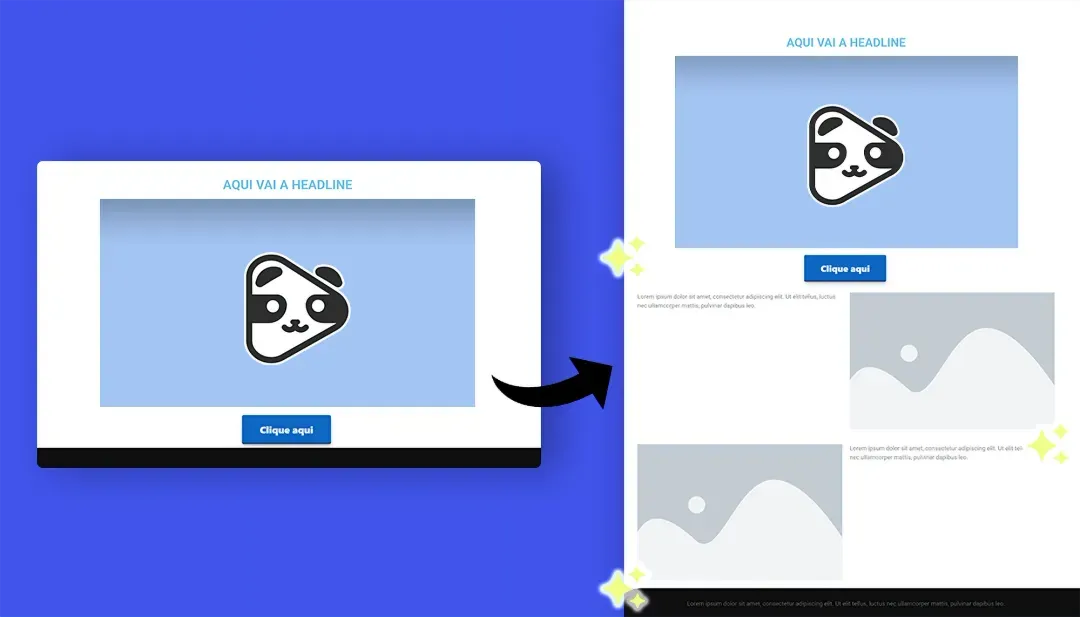

Você já visitou uma página na internet onde, a princípio, ela exibe apenas um vídeo, mas depois de um tempo, novos elementos como botões, textos e ofertas especiais começam a aparecer?
Este é o efeito de atraso em páginas de vendas, amplamente utilizado para aumentar a conversão de Video Sales Letters (VSLs). Se você já viu outros usando esse recurso, mas ainda não sabe como fazê-lo, fique com este post.
Vamos mostrar passo a passo como configurar páginas de vendas com atraso usando WordPress e Elementor de graça.
O que é um Atraso em Páginas de Vendas?
O atraso, ou intervalo de tempo, é um intervalo intencional introduzido antes que certos elementos de uma página de vendas se tornem visíveis ou clicáveis. Isso pode incluir botões de call-to-action (CTA), formulários de inscrição, vídeos e mais.
A ideia é segurar a apresentação desses elementos até que o visitante tenha tempo de absorver a mensagem principal do vídeo.
Por que Usar Páginas de Vendas com Atraso?
Usar atrasos pode ser um grande aliado na sua estratégia de marketing em vídeo. Ao prevenir que todos os elementos apareçam de uma vez, você mantém o visitante focado no conteúdo principal (que provavelmente é uma VSL), prolongando a atenção e o engajamento.
Além disso, o atraso faz a página parecer menos comercial, evitando que o visitante sinta que a intenção principal é vender algo rapidamente. Esse recurso é especialmente útil para públicos menos qualificados, que podem se afastar se perceberem que a página está tentando vender um produto imediatamente.
Adicionalmente, ao adicionar atrasos à sua página de vendas, você:
Evita distrações;
Melhora a taxa de conversão da página.
Leia também: Como Melhorar os Resultados do Vídeo VSL no Panda Video
Passo a Passo para Criar Páginas de Vendas com Atraso no Elementor
1. Criando a Estrutura da Página de Vendas:
Acesse o seu painel do WordPress e navegue até Páginas > Adicionar Nova.
Digite o nome da página e clique em Editar com Elementor.
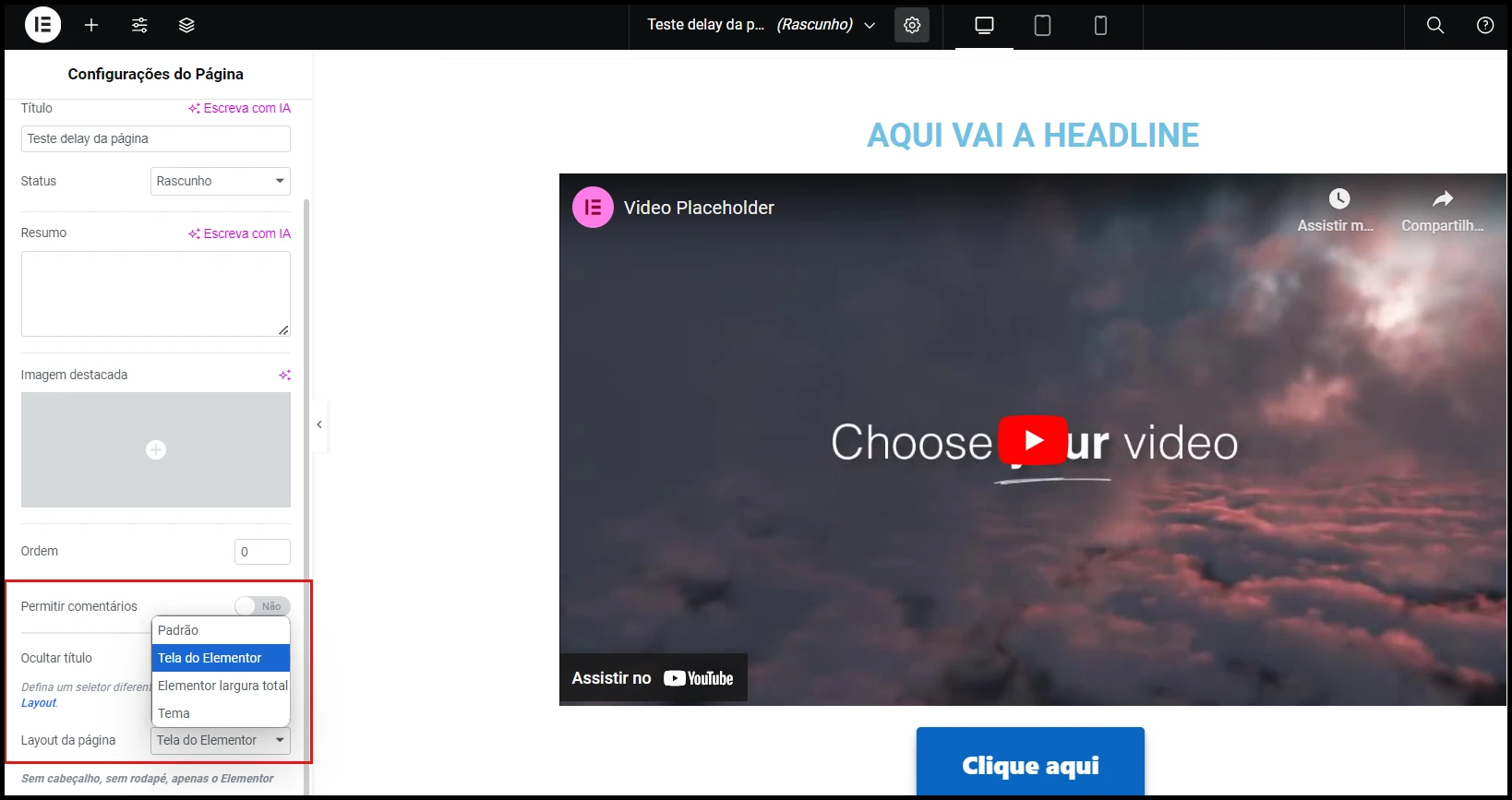
Em Configurações, defina o layout da página como "Elementor Canvas" para começar do zero, removendo qualquer estrutura padrão.
2. Adicionando o Vídeo de Vendas (VSL)
Crie uma seção para adicionar o título e o vídeo para sua página.
Se você estiver adicionando um vídeo do YouTube, arraste o widget de Vídeo do Elementor.
Se adicionar um Vídeo Panda, arraste o widget HTML e cole o código encontrado na plataforma.
3. Criando Seções para o Botão CTA e o Resto da Página:
Crie novas seções para adicionar o botão que leva ao seu checkout e textos complementares. É importante fazer isso separadamente do seu vídeo e título para que você possa ativar o efeito de atraso apenas nessas seções posteriormente.
Como Adicionar Atraso aos Elementos da Página
1. Inserindo Código HTML e CSS no Elementor
Para configurar o atraso, você precisa adicionar código HTML que controla o tempo de exibição dos elementos. Siga os passos abaixo:
No Elementor, arraste o widget HTML para o rodapé da sua página.
Cole o código HTML que define o atraso para os elementos. Este código define o tempo em milissegundos, sincronizando a aparência dos componentes com o call to action no vídeo.
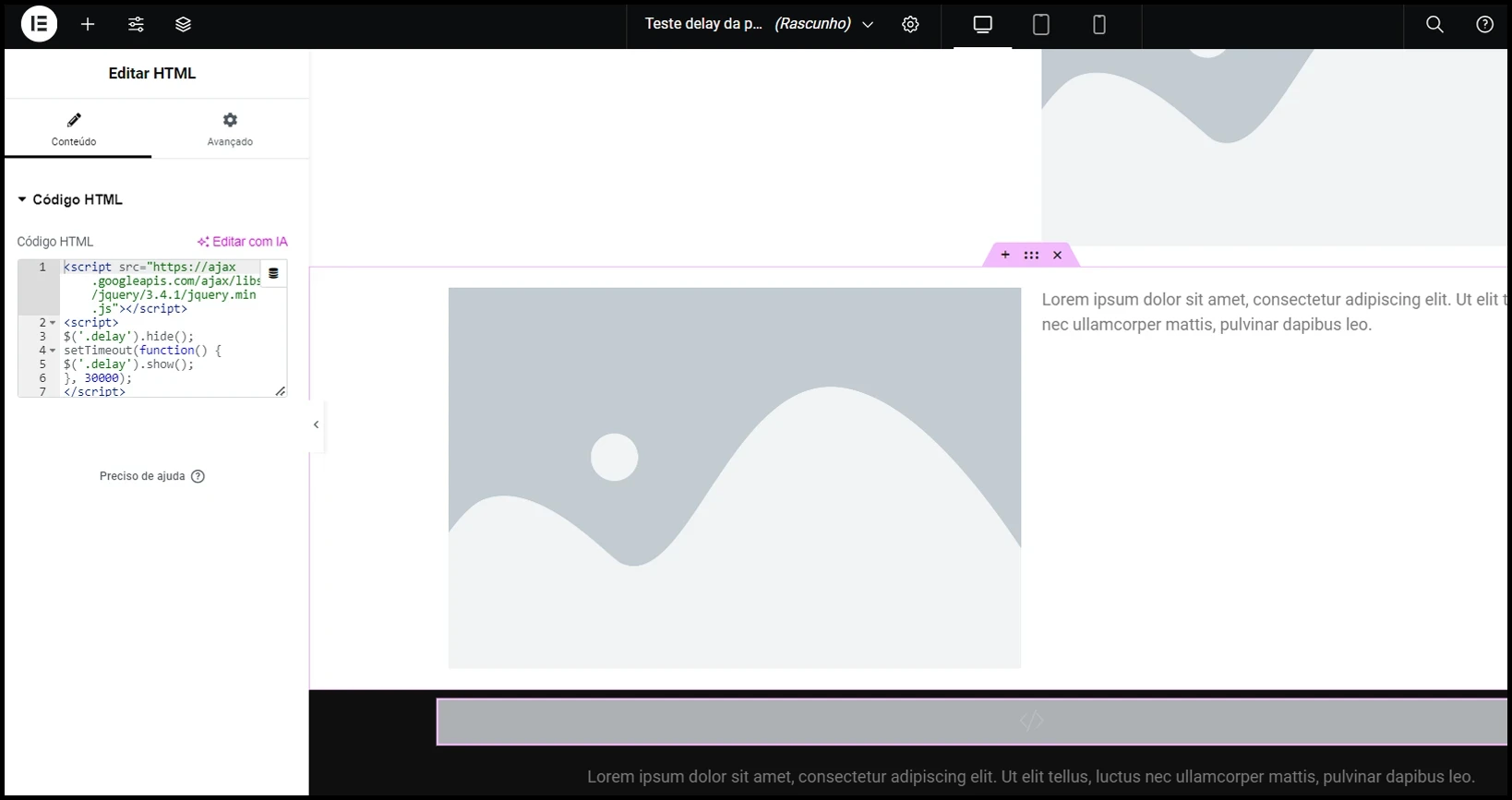
Exemplo de como o HTML no rodapé deve parecer
O tempo de exibição é configurado dentro da função setTimeout(), que está definida para 1000 por padrão. Ajuste o tempo de exibição dos elementos de acordo com o momento ideal no vídeo, como quando um call to action é feito.
2. Definindo Classes CSS para Elementos
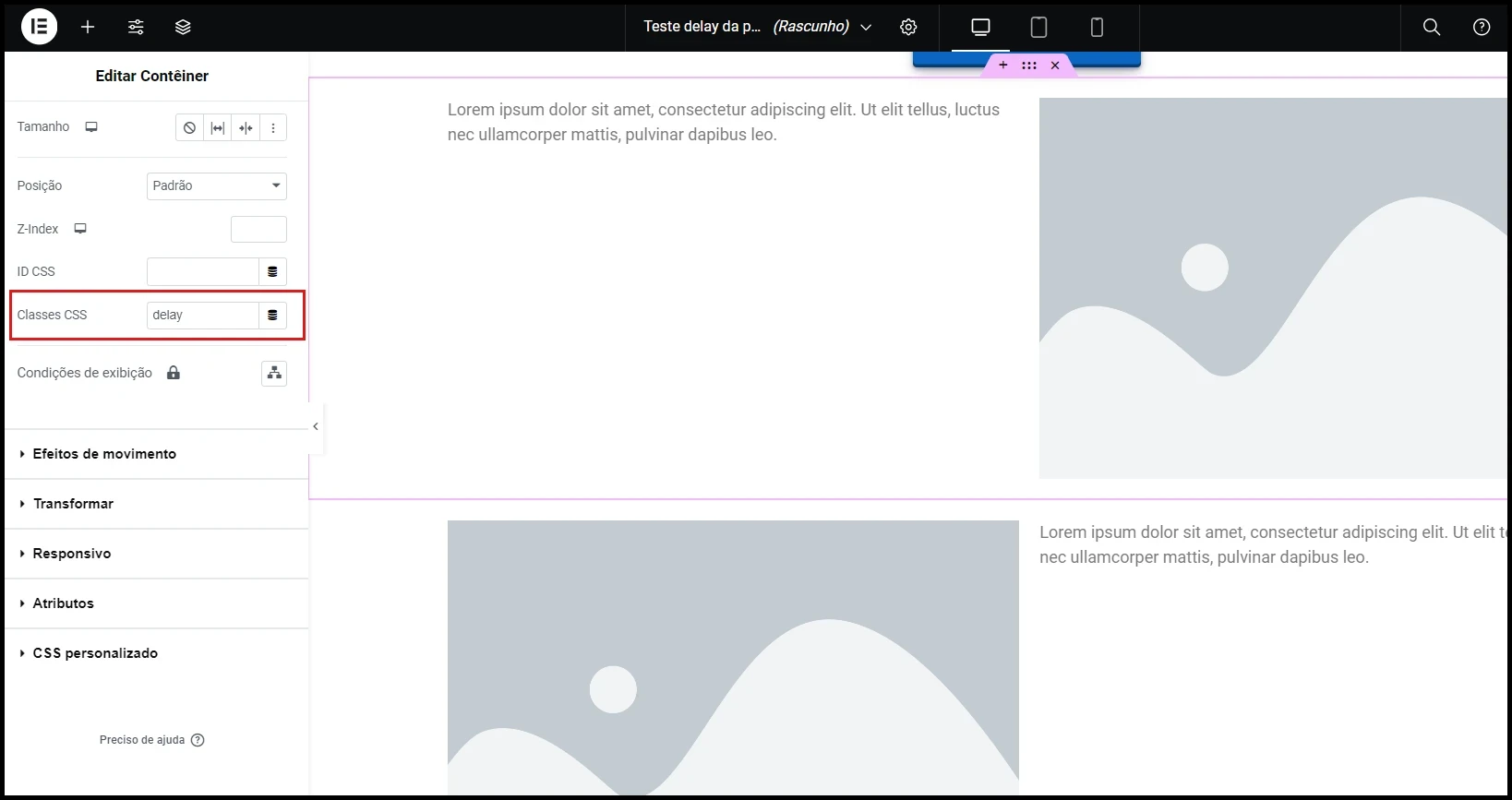
Para que o código funcione, adicione a classe delay às seções que você deseja ocultar inicialmente.
No Elementor, vá para as configurações da seção, clique em Avançado > Classe CSS e insira delay.
Método Alternativo para Ativar Atraso nos Botões CTA
Além do método anterior, há uma maneira ainda mais simples de adicionar atraso aos botões CTA usando o plugin Panda Video no WordPress.
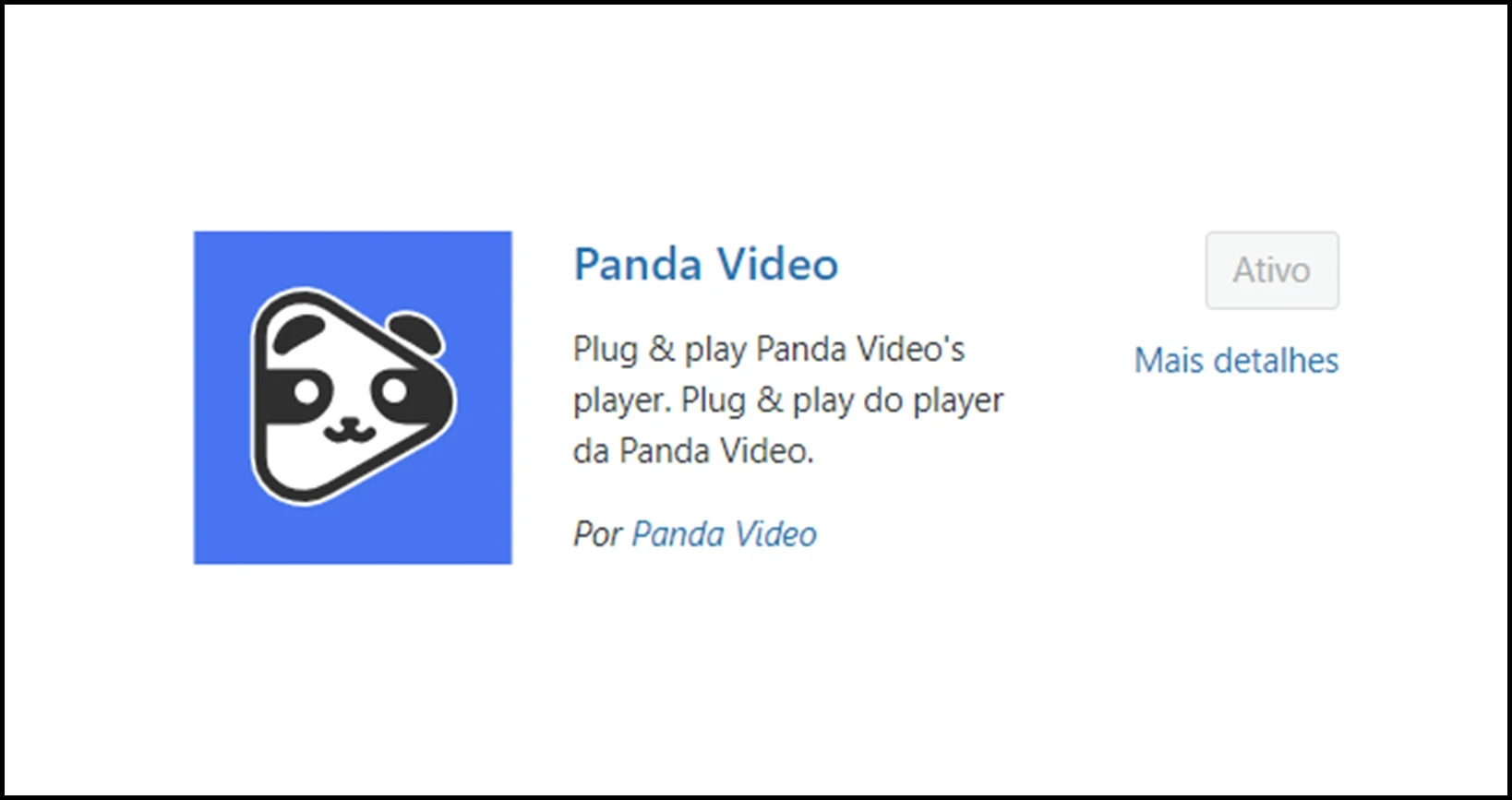
1. No painel do WordPress, vá para Plugins > Adicionar Novo e procure por "Panda Video". Encontre o plugin oficial, clique em Instalar, e então Ativar.
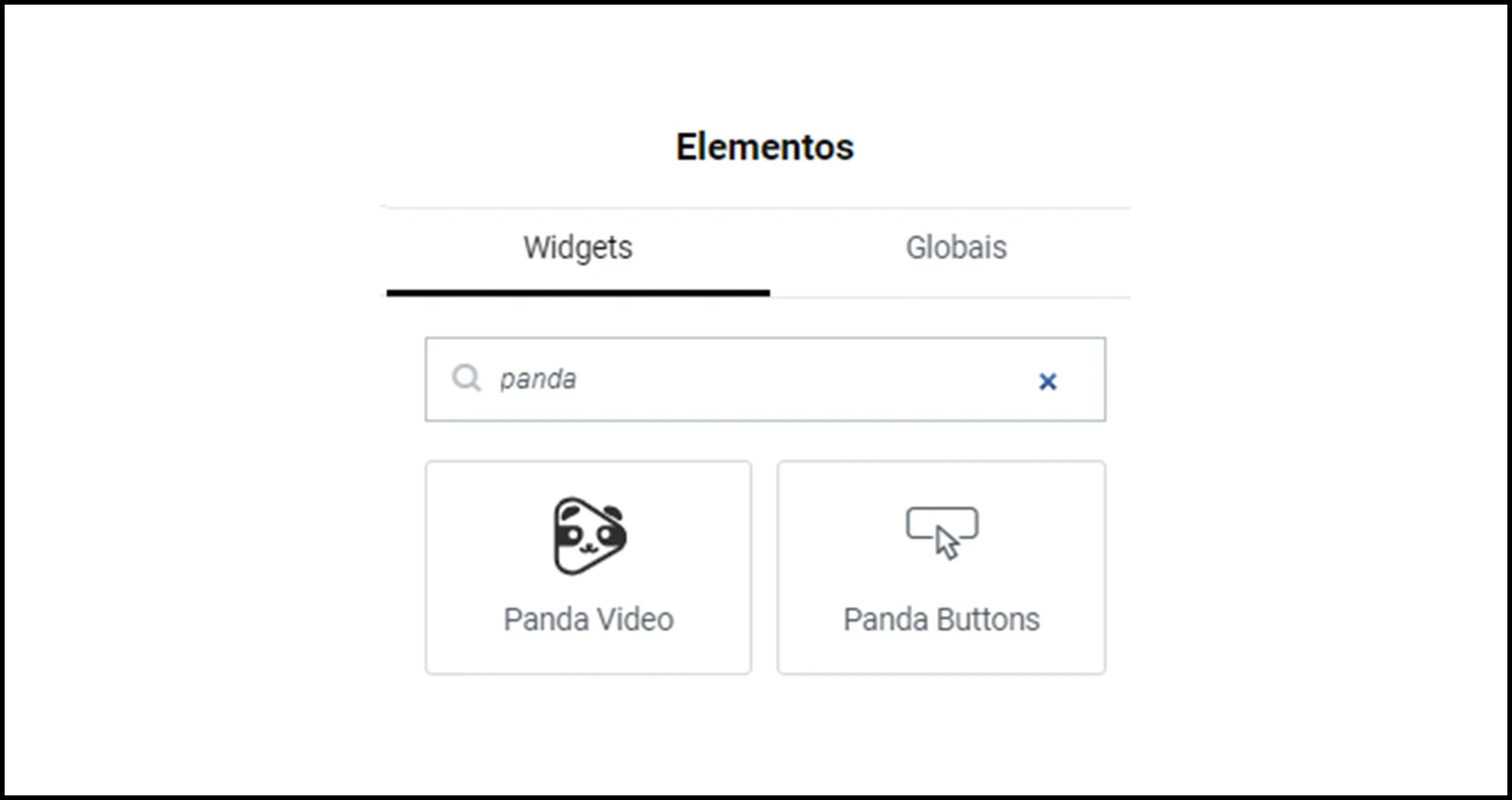
2. Após a instalação, ao editar uma página com Elementor, você notará novos widgets relacionados ao Panda Video, incluindo Botões Panda.
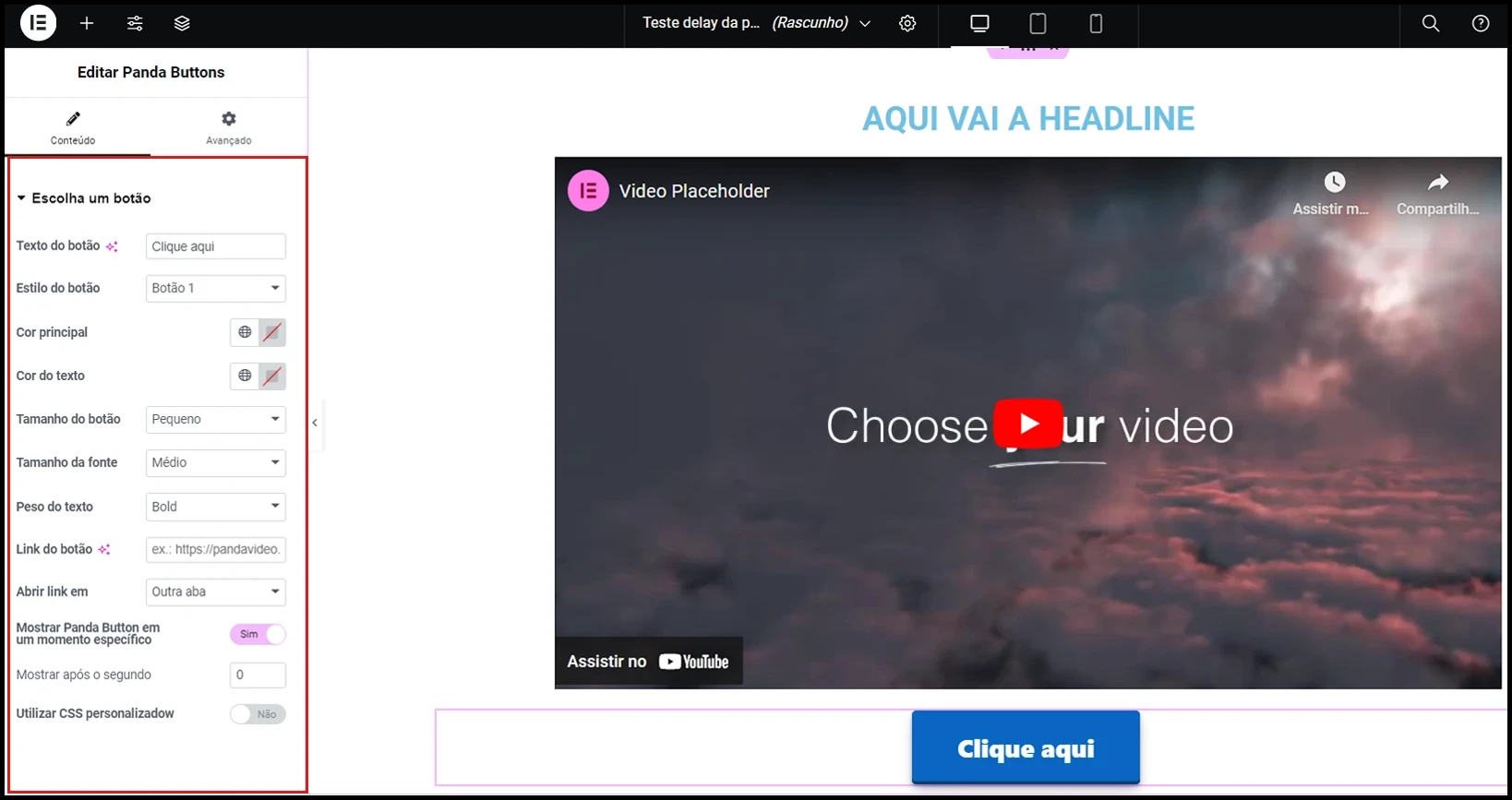
3. Com o widget Botões Panda, você pode criar um botão personalizado na sua página de vendas e definir exatamente quando ele deve aparecer, de acordo com o momento específico em seu vídeo.
Testando e Otimizando Sua Página de Vendas com Atraso
Após configurar o atraso, visualize a página para garantir que os elementos apareçam no momento correto. Faça ajustes finos no tempo de atraso para garantir a sincronização ideal com seu vídeo de vendas.
Finalmente, use o Panda Video para incorporar recursos que mantêm os espectadores assistindo até o fim, como a Barra de Progresso Fictícia e o Reproduz Automático Inteligente, que começa o vídeo assim que o usuário entra na página.
Com o player do Panda Video, você também impede que sua audiência seja interrompida por anúncios ou recomendações de outros vídeos.
Experimente o Panda Video grátis e veja porque mais de 5000 empresas confiam em nós para hospedar suas VSLs e cursos.

Hospede, proteja e escale
Performance, security and AI for videos.
Learn more
Insights about videos, business, and technology
Discover tips, trends, and strategies to make the most of Panda Video.